Mensagens

LaTeX — edição colaborativa utilizando Overleaf

Imagem
Overleaf é um editor colaborativo online para documentos LaTeX, disponibilizando uma funcionalidade semelhante à do Google Docs mas para a criação e edição de documentos LaTeX.  O sistema tem três variantes (planos) de utilização: a “Pessoal” que é de utilização livre (não paga),  enquanto que as “Colaborador” e “Profissional” são pagas. No plano “Pessoal” a funcionalidade de edição colaborativa apenas suporta dois colaboradores por documento (o “autor” do documento e outra pessoa).  Para ter mais colaboradores no mesmo documento é recomendada a subscrição de um plano pago. No entanto, é possível ter vários colaboradores a editar um mesmo documento utilizado apenas o plano “Pessoal” e a partilha do documento por link . A partilha por link é simples… o Overleaf gera um  link secreto  e qualquer utilizador que tenha esse  link  pode aceder (visualizar e/ou editar) o documento. Instruções para partilha do documento por link Clique no bot...

Package inputenc Error: Unicode char � (U+80)(inputenc) not set up for use with LaTeX.

Qual é o problema? Ao processar o ficheiro aparecem erros do género: Package inputenc Error: Unicode char � (U+80)(inputenc) not set up for use with LaTeX. Package inputenc Error: Unicode char � (U+93)(inputenc) not set up for use with LaTeX. Package inputenc Error: Unicode char � (U+99)(inputenc) not set up for use with LaTeX. Package inputenc Error: Unicode char � (U+99)(inputenc) not set up for use with LaTeX. Package inputenc Error: Unicode char � (U+80)(inputenc) not set up for use with LaTeX. Package inputenc Error: Unicode char � (U+93)(inputenc) not set up for use with LaTeX. Package inputenc Error: Unicode char − (U+2212)(inputenc) not set up for use with LaTeX. Qual é a génese do problema? Todos os caracteres têm um código associado e, muitos deles, têm também uma representação visual associada (mas não todos).  Por exemplo, o caráter com a representaçao '@' tem o código U+0040. O caráter 'ņ' (sim… um n com uma vírgula por baixo) tem o código U+0146,...

As opções disponíveis no template NOVAthesis (parte 1)

Com frequência nos fóruns de apoio ao template NOVAthesis ( Facebook e Google Groups ) aparecem questões do tipo “ Como é que eu faço X? ” cuja resposta é simplesmente “ Altera a opção Y de A para B! ”.  Por isso, importa conhecer e compreender as opções disponíveis no template.  Vou apresentar algumas delas por grupos temáticos: Sobre o documento: docdegree=X [phd,  phdprop,   phdplan, msc, mscplan, bsc] Os valores possíveis indicam o tipo de documento (por ordem): tese de doutoramento, proposta de tese de doutoramento, plano de tese de doutoramento, dissertação de mestrado, plano/preparação de dissertação de mestrado, relatório de final de licenciatura. school=X [nova/fct, nova/fcsh, nova/ims, ul/ist, ul/fc] Os valores possíveis indicam a Escola onde a tese/dissertação irá ser submetida.  A alteração desta opção reconfigura a capa, margens, etc, para adequar o documento às regras da Escola.  As escolas suportadas são, por ordem, Faculdade d...

Modo 'draft' vs 'final'

Imagem
O template permite escolherse a versão corrente é um draft ou final.  Quais são as diferenças? Modo draft : O ano e mês configurados com " \datemonth{…} " e " \dateyear{…} " são ignorados no desenho da capa, aparecendo na parte inferior "DRAFT:" seguido da data em que o ficheiro PDF foi gerado (ver figura). O LaTeX é muito picuinhas quanto ao espaçamento entre palavras e, por isso, às vezes o último caráter da linha pode ficar uns pontos (frações de milímetro) para dentro (linha muito curta — underfull ) ou para fora (linha demasiado longa — overfull ).  Quando neste modo (e só neste modo), o LaTeX coloca uma retângulo/caixa preta de aviso no final da linha (ver figura).  Ao trocar de modo draft  para mode  final  estas caixasa pretas desaparecem. Modo  final : Na capa são colocados o mês e ano definidos no ficheiro template.tex. As overfull e undefull boxes desaparecem. Recomendação: Mantenha o modo draft enquanto está a es...

Capas de tese sem menção do júri

Imagem
As regras da FCT dizem que o júri das provas deve constar na capa, tal como indicado nas figuras seguintes.      Esta informação está disponível para a produção das versões finais dos documentos (pois estas até são entregues depois das provas), mas normalmente não está disponível no momento em que as dissertações (ou planos/proposta de tese) são submetidas para apreciação pelo júri.  Por isso é importante remover o texto do júri da capa. Como é que isso se faz? A opção do template printcommittee  (deve estar perto da linha 51 do ficheiro “template.tex”) permite controlar se o júri é ou não impresso na capa.  Com o valor true  é impresso, com o valor false  é omitido.        Nota final! Se não sabe o nome de todos  os elementos do seu júri, omita o júri da capa colocando a opção  printcommittee=false .

Vamos tornar o mundo mais belo com MikTeX?

Imagem
Há pouco tempo publiquei um artigo sobre imagens bitmap vs. imagens vetoriais e da importância de utilizar imagens vetoriais sempre que possível. Passa-se algo semelhante com as fontes/caracteres utilizados no texto.  Hoje em dia a generalidade dos processadores de texto e das distribuições de LaTeX utilizam fontes TrueType e OpenType , que são escaláveis e geram caracteres sempre bem desenhados, qualquer que seja o nível de zoom que se aplique ao PDF. No entanto, o MikTeX insiste em, por omissão, utilizar fontes bitmapped , que não são escaláveis. No ecrã do computador não faz grande diferença, mas resulta em textos pouco nítidos quando impressos em impressoras de elevada qualidade. Qual é a solução? A mais simples que conheço é instalar um pacote chamado cm-super .  Se este pacote não estiver instalado no su MikTeX instale-o.  Se não sabe como instalar pacotes no seu MikTeX, então leia o atigo que publiquei Sobre a importância de manter a instalação de LaTeX a...

Colunas com dimensão automática

Imagem
No LaTeX, o ambiente tabular  tem um argumento obrigatório que especifica simultaneamente o número de colunas e o alinhamento do texto nas mesmas.  Por exemplo: \begin{tabular}{lllcr} … \end{tabular} especifica um objeto tabular (com liberdade de expressão podemos dizer que é uma tabela) com 5 colunas, as três primeiras com conteúdos alinhados à esquerda ('l'), a quarta com conteúdos centrados e a quinta com conteúdos alinhados à direita. Note-se que apenas indicamos o número de colunas e o seu alinhamento, não a sua dimensão.  A dimensão de cada coluna é calculada automaticamente de forma a englobar o conteúdo mais longo que for esepcificado nessa coluna. Mas às vezes queremos limitar o tamanho máximo de uma coluna, e para isso existe o elemnto 'p{<dim>}' onde '<dim>' é uma dimensão.  Por exemplo: \begin{tabular}{lcp{5cm}} … \end{tabular} especifica um objeto tabular com três colunas, a primeira com conteúdos alinhados à esquerda e dime...

O que parece nem sempre é! Como assegurar a qualidade das imagens (figuras) nos documentos?!

Imagem
A imagem que colocou na sua tese parece excelente quando visualizada no ecrã do seu computador.  Mas será que é igualmente agradável quando visualizada num tablet?  Ou num computador com ecrã HD?  Ou quando impressa a cores?  E se for impressa a preto-e-branco? O que parece nem sempre é!  Por isso… vamos lá falar um pouco de imagens. Os ecrã têm normalmente uma resolução consideravelmente baixa (de 72 a 200 DPI).  Uma impressora tem no mínimo 300 DPI e pode ir facilmente até aos 1200 DPI.  A consequência deste diferencial é que no ecrã as imagens parecem bem, mas na impressão ou num ecrã HD elas aparecem pouco nítidas (desfocadas) ou “às escadinhas”. NOTA: DPI significa  Dots Per Inch  e 600 DPI  é aproximadamente o mesmo que 236  pontos-por-centímetro . Logo, uma imagem com 10×5cm a 600 DPI deverá ter 10×236 por 5×236 pontos, ou seja 2360×1180 pontos. E como é que o problema das imagens pouco nítidas se resolve? Vamo...

Etiquetas (labels) de figuras, tableas, equações e afins.

Imagem
As etiquetas ( labels ) permitem dar um nome simbólico a um objeto numerado, para mais tarde o poder referenciar.  O exemplo clássico é o de uma figura: \begin{figure}   \centering   \includegraphics{blah}   \caption{A blah figure.}   \label{fig:terra} \end{figure} Mas também podemos associar etiquetas aos items de um enumerate: \begin{enumerate}   \item Um cão;\label{it:cao}   \item Um gato;\labe{it:gato}   \item E um leopardo.\label{it:leopardo} \end{enumerate} Em ambos os casos, podemos sempre referenciar os objetos (ou os items do enumerate ) com “ \ref{…} ” e “ \pageref{…} ”, e.g.: Com se pode ver na figura~\ref{fig:terra} (página~\pageref{fig:terra}) e comprovado pelos items~\ref{it:cao},~\ref{it:gato} e~\ref{it:leopardo}, a variedade animal é enorme. É verdade que as etiquetas só são relevantes para o autor do texto (o LaTeX substitui-as por números, letras, ou o que for relevante).  Mas ainda assim é importante um...

Como forçar uma nova linha dentro de uma tabela?

Imagem
O porblema… Quem utiliza LaTeX com frequência se depara com a necessidade de forçar uma mudança de linha dentro de uma célula de uma tabela.  Veja-se o exemplo da tabela seguinte. Na tabela, tanto no cabeçalho como no texto foi necessário forçar mudanças de linha. Um forma de conseguir isto é colocar uma tabela dentro de uma tabela, ou seja, o cabeçalho da 2ª coluna é ele próprio uma tabela com 1 coluna e duas linhas.  Veja-se o código que produz a Tabela 1 ( note que estou a utilizar o pacote "booktabls", pelo que uso “\toprule, \midrule, bottomrule” em vez de “\hline” ). Note que várias células do ambiente tabular  que define a tabela (ratângulo grande) contêm elas próprias um novo ambiente tabulare (retângulos menores).  Em tabelas mais complexas esta proliferação de ambientes  tabular  pode tornar o código muito difícil de manter. Uma solução… Uma solução possível passa pela utilzação do pacote makecell .  Este pacote permite forç...

Customização do título da tese/dissertação

Imagem
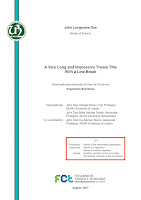
Apesar de não ser muito frequente, já por mais que uma vez esta questão foi levantada: Por questões de legibilidade, a forma com oo LaTeX às vezes “parte” os títulos grandes em duas ou mais linhas não é adequada, pelo que quero customizar o títtulo da tese com mudanças de linha explícitas.  Por exemplo, o título longo: A minha tese sobre o cultivo de batatas no Pólo Norte é deveras muito interessante! Poderia ser apresentado naturalmente pelo LaTeX como: A minha tese sobre o cultivo de batatas no Pólo Norte é deveras muito interessante! Quando seria mais legível se a mudança de linha fosse antecipada para: A minha tese sobre o cultivo de batatas no Pólo Norte é deveras muito interessante! A customização no template pode ser conseguida com uma mudança forçada de linha (“\\”), e.g., \title{A minha tese de doutoramento sobre o cultivo de batatas no Pólo Norte\\é deveras muito interessante!} Mas esta customização com uma mudança de linha forçada é apenas pa...

Capa e Verso para caixa de CD (parte 2)

Imagem
Sei que é apenas um preciosismo… mas estava a incomodar-me os nervos as lombadas dos CDs ficarem em branco.  E vai daí saiu isto… Ambas as lombadas têm a data e o logo da Universidade. Uma das lombadas fica com o nome do autor, a outra com o título da tese. Sei que haverá vários problemas a resolver como, por exemplo, o caso em que o título da tese é mesmo muito grande.  Mas lidaremos com esses problemas noutra altura. Disponível por download direto do repositório: https://github.com/joaomlourenco/novathesis/archive/master.zip

A importância de colaborar!

Não!  Este post não é sobre como realizar trabalho colaborativo em LaTeX, nem como colaborar com o(a) orientador(a).  Este post é sobre como é possível aos utilizadores do  template NOVAthesis  contribuirem também e devolverem à comunidade um pocuo do que receberam ao utilizar este template. A minha colaboração é bem vinda ou apenas tolerada? Neste momento o template já tem mais de 10 anos de idade e muitas (mesmo muitas) centenas de horas de trabalho.  Tal não seria possível se não contasse já com a colaboração de várias pessoas, a maior parte também utilizadores do template. E como é que eu posso colaborar? Vou apresentar sugestões por ordem crescente (penso eu) de dificuldade e envolvimento.  Cada um que decida qual o ponto onde se sente confortável para participar.  O importante é não ser tímido(a) e participar! Dê  feedback  da sua utilização do template.  Conte-nos um pouco da sua história de sucesso (espero!) no Face...

Capa e Verso para caixa de CD

Imagem
Capara de CD para tese de Doutoramento na FCT-NOVA Quando se entrega a versão final de uma tese de doutoramento é necessário entregar também um CD com o PDF da tese. No início de 2016 um utilizador do template ( Tomás J. Monteiro ) enviou-me um pequeno template LaTeX para desenhar a capa do CD.  Um ano e pouco depois finalmente adaptei e integrei a sugestão dele no template NOVAThesis . 😀  Esta funcionalidade está disponível apenas na versão mais recente do template ( versão 4.1.0 , disponibilizada ontem, dia 10 de Julho de 2017). Funciona assim: Verso de CD para tese de Doutoramento na FCT-NOVA Há uma flag chamada cdcover que está normalmente a false .  Se colocada a true , no final do documento são adicionadas duas páginas, uma com a capa para a caixa do CD, outra com o verso (para colocar na parte de trás da caixa do CD). Se a escola tiver um design próprio implementado, utiliza esse design .  Neste momento (versão 4.1.0) isto é verdade apenas...

Capa de tese sem indicação dos elementos do júri

Imagem
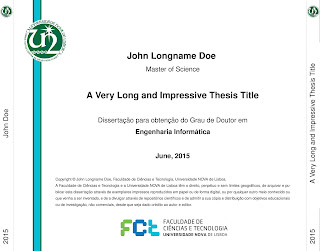
Capa de tese com júri O template suporta vários tipos de documentos, alguns onde o júri por omissão não aparece (e.g., mscplan, phdplan, phdproposal, …), outros onde aparece (e.g., msc, phd). No entanto, quando o candidadto submete a tese não sabe ainda quem serão os elementos do júri e, por isso, com frequência as teses vão com a lista de elementos do júri que está no template como place holder  e que deve  ser substituída (ver figura e zona demarcada a vermelho). Capa de tese sem júri Para conseguir obter uma capa como a apresntada à esquerda, que omite os elementos do júri, nas opções do pactoe, i.e., no ficheiro template.tex , poderá alterar a opção printcommittee de true para false , i.e., na linha 51 ou perto, alterar printcommittee=true para printcommittee=false . Mais tarde, quando for conhecido o júri (e.g., , na versão final) poderá então reativar-se a opção com  printcommittee=true .

Sobre a importância de manter a instalação de LaTeX atualizada

O LaTeX é um sistema muito dinâmico e todas as semanas são publicadas novas versões de vários "pacotes" (extensões).  A maior parte deles não são de todo relevantes para os utilizadores "convencionais" do template NOVAthesis.  Mas alguns (poucos) são importantes! E quando são importantes são, normalmente, muito importantes! Por exemplo, é conhecido que o template dá erros com instações do TexLive 2015.  Mas a versão corrente é o TexLive 2016 e a versão 2017 está quase para sair.  Portanto, quem ainda mantém a versão 2015 está mesmo mesmo mesmo mesmo a pedir chatices.  ;) Por isso, é fundamentar que mantenha a sua instalação de LaTeX actualizada.  Para isso, sugiro que consulte o endereço https://tex.stackexchange.com/questions/55437/how-do-i-update-my-tex-distribution e escolha a distribuição/metodologia da sua preferência.  Leia as instruções com atenção e siga as instruções.

Definição de comandos (parte 1)

Uma das vantagens de utilizar LaTeX é a possibilidade de podermos definir os nossos próprios comandos.  No artigo de hoje apresentarei apenas os princípios básicos da definição de novos comandos. Tópicos mais avançados relacionados com este tema ficarão apra outro artigo! O que são comandos em LaTeX? Um comando em LaTeX é uma sequência de caracteres prefixada com um backslash  (“\”). Alguns comandos não têm argumentos, outros têm um, outros dois, outros mais ainda.  Por exemplo “ \LaTeX ” é o comando para produzir uma versão tipográfica/logo do LaTeX e não tem argumentos.  Um outro exemplo é o comando “ \textbf ”.  Este comando recebe um único argumento (entre chavetas) e deve, portanto, utilizar-se assim: “ \textbf{uma ou mais palavras a escrever e negrito} ”. Já o comando “ \frac ”, que em modo matemático permite escrever frações, tem dois argumentos, um para o numerador e outro para o denominador, como por exemplo: “ \frac{3}{2} ”, Definição de comando...

Espaços inquebráveis (non-breaking spaces)

Imagem
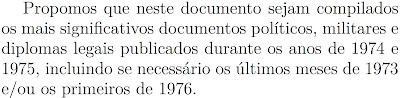
Há algumas regras importants quanto à utilização de números em texto.  Por exemplo, uma regra que é conhecida de todos é que um parágrafo que comece com um número ou uma data, o valor deve ser escrito por extenso e não apresentado na forma numérica. Outra regra importante mas menos conhecida é que uma linha no meio de um parágrafo também nunca deve começar por um número.  Por exemplo, considere o seguinte parágrafo: Propomos que neste documento sejam compilados os mais significativos documentos políticos, militares e diplomas legais publicados durante os anos de 1974 e 1975, incluindo se necessário os últimos meses de 1973 e/ou os primeiros de 1976. Ao ser processado em LaTeX para papel  a5  e com fonte  large  resulta no seguinte: A 4ª linha deste parágrafo inicia com um número (1975).  Este tipo de situações podem e devem ser evitadas colocando um espaço-inquebrável ( non breaking space ) entre o número e a palavra que o precede. ...

Apêndices e Anexos! Qual é a diferença?

Por várias vezes me interrograram porque é que o template novathesis suporta simultanemanete Apêndices e Anexos? Qual é a diferença? Em palavras simples, ambos contêm material suplementar, que é relevante mas não essencial para a compreensão do trabalho exposto. No entanto há, claro, alguma(s) diferença(s). Um Apêndice contém material suplementar que é necessariamente referenciado no documento principal.  Um Anexo contém matrial suplementar que é autocontido e que pode não ser referenciado no documento principal. Os Apêndices são sempre do mesmo autor do documento principal.  Os Anexos podem ou nser do mesmo autor (i.e., podem conter material produzido por terceiros). Algumas referências: http://www.diffen.com/difference/Annex_vs_Appendix http://www.differencebetween.info/difference-between-appendix-and-annex

Inserir uma imagem/fotografia arredondando-lhe os cantos

Imagem
Algumas vezes as imagens que inserimos no nosso texto ficam melhor se lhes arredondarmos os cantos.  Veja por exemplo as duas páginas seguintes:               Se gosta mais da solução da direita, onde a imagem aparece com os cantos arredondados, então este artigo é para si!  :) Para os apressados… No preâmbulo (algures entre o “ \documentclass ” e o “ \begin{document} ”) colocar o seguinte:    \usepackage{tikz}    \newsavebox{\picbox}    \newcommand{\roundpic}[3]{    \savebox{\picbox}{\includegraphics[#2]{#3}}    \tikz\node [draw, rounded corners=#1, line width=4pt,         color=white, minimum width=\wd\picbox,         minimum height=\ht\picbox,         path picture={              \node at (path picture bounding box.cent...