Mensagens

As opções disponíveis no template NOVAthesis (parte 1)

Com frequência nos fóruns de apoio ao template NOVAthesis ( Facebook e Google Groups ) aparecem questões do tipo “ Como é que eu faço X? ” cuja resposta é simplesmente “ Altera a opção Y de A para B! ”.  Por isso, importa conhecer e compreender as opções disponíveis no template.  Vou apresentar algumas delas por grupos temáticos: Sobre o documento: docdegree=X [phd,  phdprop,   phdplan, msc, mscplan, bsc] Os valores possíveis indicam o tipo de documento (por ordem): tese de doutoramento, proposta de tese de doutoramento, plano de tese de doutoramento, dissertação de mestrado, plano/preparação de dissertação de mestrado, relatório de final de licenciatura. school=X [nova/fct, nova/fcsh, nova/ims, ul/ist, ul/fc] Os valores possíveis indicam a Escola onde a tese/dissertação irá ser submetida.  A alteração desta opção reconfigura a capa, margens, etc, para adequar o documento às regras da Escola.  As escolas suportadas são, por ordem, Faculdade d...

Modo 'draft' vs 'final'

Imagem
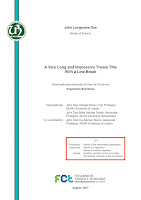
O template permite escolherse a versão corrente é um draft ou final.  Quais são as diferenças? Modo draft : O ano e mês configurados com " \datemonth{…} " e " \dateyear{…} " são ignorados no desenho da capa, aparecendo na parte inferior "DRAFT:" seguido da data em que o ficheiro PDF foi gerado (ver figura). O LaTeX é muito picuinhas quanto ao espaçamento entre palavras e, por isso, às vezes o último caráter da linha pode ficar uns pontos (frações de milímetro) para dentro (linha muito curta — underfull ) ou para fora (linha demasiado longa — overfull ).  Quando neste modo (e só neste modo), o LaTeX coloca uma retângulo/caixa preta de aviso no final da linha (ver figura).  Ao trocar de modo draft  para mode  final  estas caixasa pretas desaparecem. Modo  final : Na capa são colocados o mês e ano definidos no ficheiro template.tex. As overfull e undefull boxes desaparecem. Recomendação: Mantenha o modo draft enquanto está a es...

Capas de tese sem menção do júri

Imagem
As regras da FCT dizem que o júri das provas deve constar na capa, tal como indicado nas figuras seguintes.      Esta informação está disponível para a produção das versões finais dos documentos (pois estas até são entregues depois das provas), mas normalmente não está disponível no momento em que as dissertações (ou planos/proposta de tese) são submetidas para apreciação pelo júri.  Por isso é importante remover o texto do júri da capa. Como é que isso se faz? A opção do template printcommittee  (deve estar perto da linha 51 do ficheiro “template.tex”) permite controlar se o júri é ou não impresso na capa.  Com o valor true  é impresso, com o valor false  é omitido.        Nota final! Se não sabe o nome de todos  os elementos do seu júri, omita o júri da capa colocando a opção  printcommittee=false .

Vamos tornar o mundo mais belo com MikTeX?

Imagem
Há pouco tempo publiquei um artigo sobre imagens bitmap vs. imagens vetoriais e da importância de utilizar imagens vetoriais sempre que possível. Passa-se algo semelhante com as fontes/caracteres utilizados no texto.  Hoje em dia a generalidade dos processadores de texto e das distribuições de LaTeX utilizam fontes TrueType e OpenType , que são escaláveis e geram caracteres sempre bem desenhados, qualquer que seja o nível de zoom que se aplique ao PDF. No entanto, o MikTeX insiste em, por omissão, utilizar fontes bitmapped , que não são escaláveis. No ecrã do computador não faz grande diferença, mas resulta em textos pouco nítidos quando impressos em impressoras de elevada qualidade. Qual é a solução? A mais simples que conheço é instalar um pacote chamado cm-super .  Se este pacote não estiver instalado no su MikTeX instale-o.  Se não sabe como instalar pacotes no seu MikTeX, então leia o atigo que publiquei Sobre a importância de manter a instalação de LaTeX a...

Colunas com dimensão automática

Imagem
No LaTeX, o ambiente tabular  tem um argumento obrigatório que especifica simultaneamente o número de colunas e o alinhamento do texto nas mesmas.  Por exemplo: \begin{tabular}{lllcr} … \end{tabular} especifica um objeto tabular (com liberdade de expressão podemos dizer que é uma tabela) com 5 colunas, as três primeiras com conteúdos alinhados à esquerda ('l'), a quarta com conteúdos centrados e a quinta com conteúdos alinhados à direita. Note-se que apenas indicamos o número de colunas e o seu alinhamento, não a sua dimensão.  A dimensão de cada coluna é calculada automaticamente de forma a englobar o conteúdo mais longo que for esepcificado nessa coluna. Mas às vezes queremos limitar o tamanho máximo de uma coluna, e para isso existe o elemnto 'p{<dim>}' onde '<dim>' é uma dimensão.  Por exemplo: \begin{tabular}{lcp{5cm}} … \end{tabular} especifica um objeto tabular com três colunas, a primeira com conteúdos alinhados à esquerda e dime...

O que parece nem sempre é! Como assegurar a qualidade das imagens (figuras) nos documentos?!

Imagem
A imagem que colocou na sua tese parece excelente quando visualizada no ecrã do seu computador.  Mas será que é igualmente agradável quando visualizada num tablet?  Ou num computador com ecrã HD?  Ou quando impressa a cores?  E se for impressa a preto-e-branco? O que parece nem sempre é!  Por isso… vamos lá falar um pouco de imagens. Os ecrã têm normalmente uma resolução consideravelmente baixa (de 72 a 200 DPI).  Uma impressora tem no mínimo 300 DPI e pode ir facilmente até aos 1200 DPI.  A consequência deste diferencial é que no ecrã as imagens parecem bem, mas na impressão ou num ecrã HD elas aparecem pouco nítidas (desfocadas) ou “às escadinhas”. NOTA: DPI significa  Dots Per Inch  e 600 DPI  é aproximadamente o mesmo que 236  pontos-por-centímetro . Logo, uma imagem com 10×5cm a 600 DPI deverá ter 10×236 por 5×236 pontos, ou seja 2360×1180 pontos. E como é que o problema das imagens pouco nítidas se resolve? Vamo...

Etiquetas (labels) de figuras, tableas, equações e afins.

Imagem
As etiquetas ( labels ) permitem dar um nome simbólico a um objeto numerado, para mais tarde o poder referenciar.  O exemplo clássico é o de uma figura: \begin{figure}   \centering   \includegraphics{blah}   \caption{A blah figure.}   \label{fig:terra} \end{figure} Mas também podemos associar etiquetas aos items de um enumerate: \begin{enumerate}   \item Um cão;\label{it:cao}   \item Um gato;\labe{it:gato}   \item E um leopardo.\label{it:leopardo} \end{enumerate} Em ambos os casos, podemos sempre referenciar os objetos (ou os items do enumerate ) com “ \ref{…} ” e “ \pageref{…} ”, e.g.: Com se pode ver na figura~\ref{fig:terra} (página~\pageref{fig:terra}) e comprovado pelos items~\ref{it:cao},~\ref{it:gato} e~\ref{it:leopardo}, a variedade animal é enorme. É verdade que as etiquetas só são relevantes para o autor do texto (o LaTeX substitui-as por números, letras, ou o que for relevante).  Mas ainda assim é importante um...